Visual Venue Map: stwórz plan usadzenia gości na wesele metodą przeciągnij‑i‑upuść w 10 minut
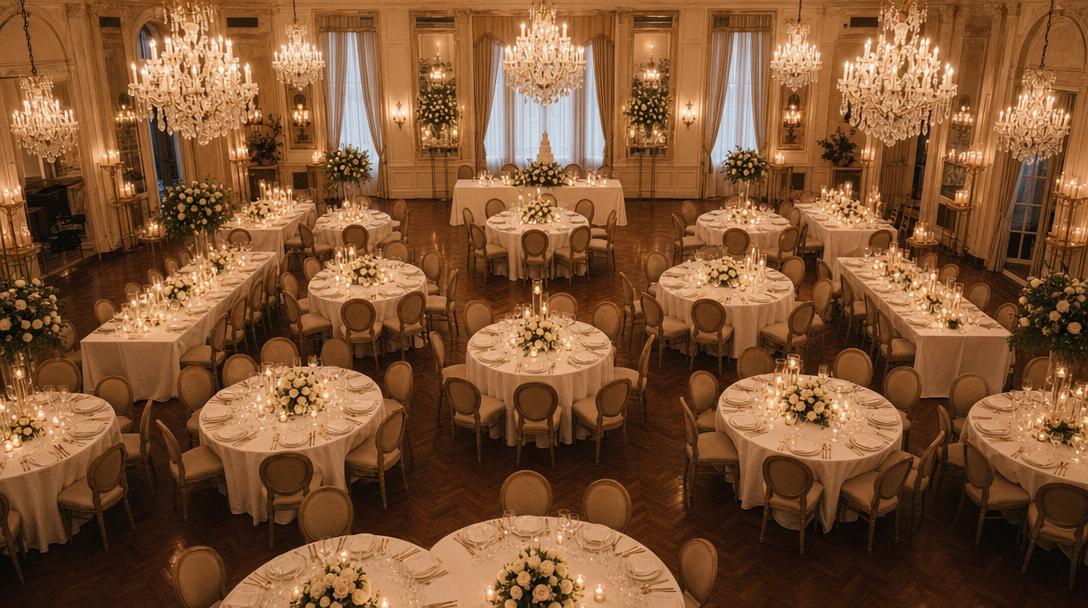
Gdy uruchomiliśmy Table Management w styczniu, obiecaliśmy, że w drodze jest wizualny kreator planu usadzenia. Już jest — i to największa pojedyncza aktualizacja, jaką Fotify dostarczyło w tym roku. Nowa Visual Venue Map pozwala ułożyć rzeczywisty plan sali na 2D‑płótnie, upuszczać gości na konkretne krzesła, zaznaczać wiele elementów i wyrównywać grupy stołów, cofać dowolne zmiany oraz wydrukować całość jako plakat lub karty dla poszczególnych stołów.
Jeśli planujesz wesele, kolację firmową lub jakiekolwiek wydarzenie z miejscami siedzącymi i więcej niż kilkoma stołami, widok mapy zamienia „usadzanie gości” z pół dnia bólu głowy w arkuszu kalkulacyjnym w 10‑minutową sesję przeciągnij‑i‑upuść.
Dlaczego wizualny plan usadzenia ma znaczenie
Arkusz kalkulacyjny wystarcza przy dziesięciu gościach. Po czterdziestu się rozsypuje.
Z listy nazwisk nie wyczytasz, czy dwoje introwertyków nie siedzi na przeciwnych krańcach sali, czy stolik dla dzieci jest w ogóle blisko rodziców ani czy parkiet nie znajduje się przypadkiem za stołem prezydialnym. Widok listy odpowiada na pytanie „kto gdzie siedzi”; wizualna mapa odpowiada na pytanie „jak wygląda sala”.
Dwuwymiarowy plan sali daje też coś, czego lista nigdy nie da: jeden obraz, który możesz przekazać koordynatorowi sali dzień przed wydarzeniem.
Co nowego w Visual Venue Map
Styczniowe, listowe narzędzia do usadzania nadal są na miejscu. Mapa to drugi widok, w pełni zsynchronizowany z siatką — przypisania dokonane w jednym natychmiast pojawiają się w drugim. Przełączaj się między nimi w dowolnym momencie przełącznikiem Grid / Map u góry karty Tables.
Oto co mapa dodaje ponad to.
1. Przypisanie do konkretnego miejsca
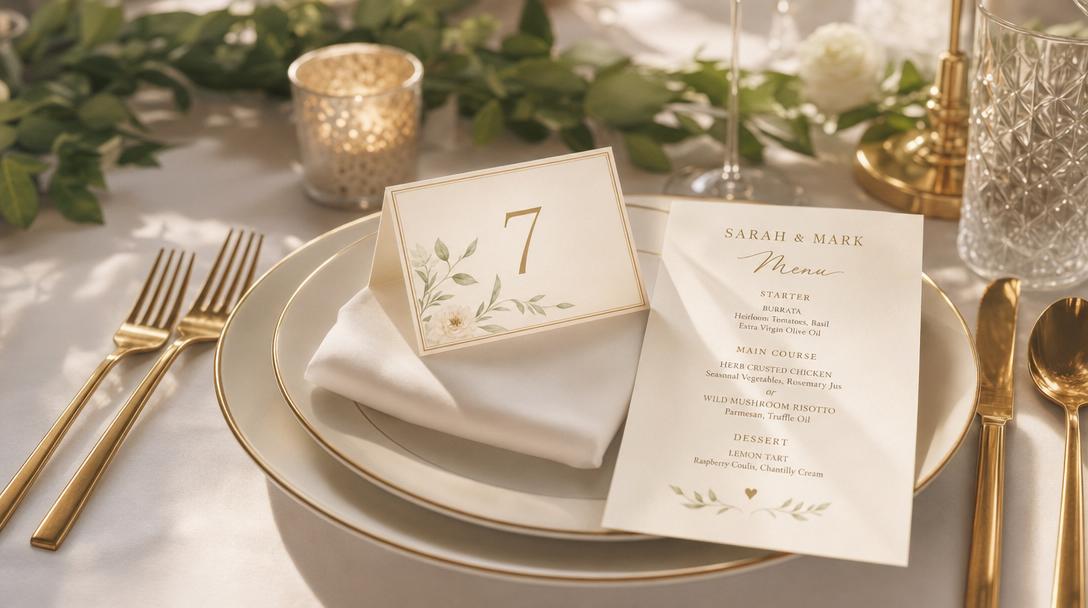
Każdy stół renderuje teraz właściwą liczbę krzeseł dookoła. Okrągły stół dla 8 osób pokazuje 8 równomiernie rozmieszczonych krzeseł na obwodzie; prostokątny stół dla 10 osób rozkłada krzesła proporcjonalnie na czterech bokach. Upuść gościa w pobliżu krzesła, a to konkretne krzesło podświetli się na zielono — puść, aby przypisać.
Na każdym krześle widać inicjały gościa w środku, a tuż poza krawędzią krzesła mały podpis z imieniem. Najedź, aby zobaczyć pełne imię i nazwisko. Podczas obracania stołu krzesła obracają się przeciwnie, dzięki czemu etykiety zawsze są czytelne w pionie, niezależnie od orientacji.
W wydarzeniach, gdzie rozmieszczenie ma znaczenie — stół prezydialny, naprzemienne usadzanie na weselu, grupy znajomych — kontrola na poziomie pojedynczych miejsc robi różnicę między „każdy ma stół” a „każdy ma właściwy stół”.
2. Prawdziwe elementy sali, nie tylko ściany
W pierwszej wersji były tylko ściany i etykiety tekstowe. Widok mapy obsługuje teraz pełny katalog elementów konstrukcyjnych i wyposażenia:
- Strukturalne — Wall, Door, Window, Dance Floor, Label.
- Meble — Stage, DJ Booth, Bar, Buffet, Gift Table, Cake Table, Photo Booth, Restroom.
Każdy z nich ma własny kolor, domyślny rozmiar i z‑indeks, więc nowo dodane elementy trafiają na właściwą warstwę. Ściany dostały szczególny upgrade: zamiast jednego uchwytu do zmiany rozmiaru masz teraz okrągły chwytak na każdym końcu — przeciągasz jeden, a drugi pozostaje zakotwiczony, podczas gdy długość i kąt aktualizują się razem.
3. Zaznaczanie wielu elementów i operacje zbiorcze
Kliknij z wciśniętym Shiftem elementy lub przeciągnij prostokąt zaznaczenia, aby chwycić kilka naraz. Gdy zaznaczysz dwa lub więcej, pojawia się pasek narzędzi operacji zbiorczych z:
- Wyrównaj — do lewej, do środka, do prawej, do góry, do środka, do dołu.
- Rozłóż — równomierne odstępy w poziomie lub w pionie.
- Przenieś wyżej / niżej dla kolejności warstw (z‑order).
- Zablokuj / odblokuj, aby przypięte elementy nie dryfowały podczas dopieszczania szczegółów.
- Duplikuj do szybkiego powielania powtarzalnych elementów.
- Usuń jako jedną operację zbiorczą.
Przeciągnij dowolny zaznaczony element, a poruszy się cała grupa — ze sprytnymi prowadnicami wyrównania opartymi o element pod kursorem. ⌘+A zaznacza jednym skrótem wszystkie odblokowane elementy na mapie.
4. Cofanie, ponawianie i pełne skróty klawiaturowe
Każda zmiana układu trafia na stos historii. ⌘Z cofa, ⌘⇧Z (lub ⌘Y) przywraca — do 50 akcji wstecz. W pasku narzędzi są też dedykowane przyciski Undo / Redo.
Kilka skrótów klawiaturowych, które zwracają się już przy pierwszym użyciu:
- Strzałki przesuwają zaznaczenie o 1 px; Shift+strzałka o 10.
Robraca o 15° (Shift+R w drugą stronę).⌘Dduplikuje elementy sali.[/]zmieniają kolejność warstw (z‑order).Lprzełącza blokadę.Fdopasowuje widok do wszystkiego, co umieściłeś.0resetuje powiększenie do 100%.
5. Inteligentne prowadnice i miękkie przyciąganie przy obrocie
Gdy przyciąganie do siatki jest wyłączone, mapa pokazuje przerywane, karmazynowe linie wyrównania, gdy środek lub krawędzie przesuwanego stołu pokrywają się z sąsiadem. Stół magnetycznie „przykleja się” do dopasowania w promieniu kilku pikseli, więc budowanie równych rzędów i kolumn zajmuje sekundy.
Obrót ma podobne „miękkie zatrzymania” — przeciągając uchwyt obrotu, element delikatnie blokuje się na 0° / 45° / 90° / 135° / 180° / 225° / 270° / 315°, gdy jesteś w granicy 5° od tych kątów. Przytrzymaj Shift, aby pominąć przyciąganie, jeśli potrzebujesz precyzyjnego kąta dla nietypowego pomieszczenia.
6. Wyszukiwanie i filtrowanie tagami dla dużych list gości
Panel nieprzypisanych po lewej jest teraz przygotowany na duże wydarzenia. Pasek wyszukiwania jest zawsze widoczny (już nie ukryty za progiem „więcej niż 5 gości”), a pod nim znajdują się dwa rzędy filtrów‑chipów:
- Przyciski statusu — All / Accepted / Pending / Declined, z bieżącymi licznikami.
- Przyciski tagów — po jednym na każdy tag gościa, w kolorze samego tagu.
Filtrowanie odbywa się po stronie serwera, lista stronicuje się podczas przewijania, a każdy wiersz gościa pokazuje małe, kolorowe kropki jego tagów, by oznaczeni byli widoczni na pierwszy rzut oka. Nawet wydarzenia na tysiąc osób działają płynnie, bo w danej chwili renderowane jest tylko widoczne okno listy.
7. Eksporty gotowe do druku
Menu Export zastępuje dawny, wyłącznie CSV, pięcioma formatami — każdy zoptymalizowany do innego zadania:
- Print map — otwiera pełną mapę sali w nowej karcie, wystylizowaną pod A3 poziomo, z gotowym oknem dialogowym druku. Powieś ją za ladą powitalną.
- Print table cards — generuje po jednej karcie na stół w formacie A4 pionowo, z gośćmi wypisanymi według numeru miejsca. Połóż na każdym stole, by goście łatwo odnaleźli swoje miejsce.
- PNG image — zrzut w 2× retina na białym tle. Wstaw do prezentacji albo udostępnij na WhatsAppie.
- SVG file — wektorowa kopia do drukowania wielkich planów lub edycji w Illustratorze.
- CSV — arkusz z jednym wierszem na gościa, łącznie z numerem miejsca — idealny dla koordynatorów sal, którzy żyją w Excelu.
Wszystkie są pozbawione ekranowej siatki, dzięki czemu wydruk jest czysty.
8. Automatyczny zapis, któremu możesz zaufać
Mały wskaźnik w pasku narzędzi pokazuje stan zapisu w każdej chwili — Saved na zielono, Saving… na żółto z wirującą ikoną lub Offline — retrying na czerwono, gdy sieć padnie. Zapisy są odbijane i grupowane, a niepowodzenia automatycznie ponawiane po 5 sekundach. Nie ma przycisku Zapisz, o którym można by zapomnieć.
Jak zbudować plan usadzenia na wesele dla 60 gości w 10 minut
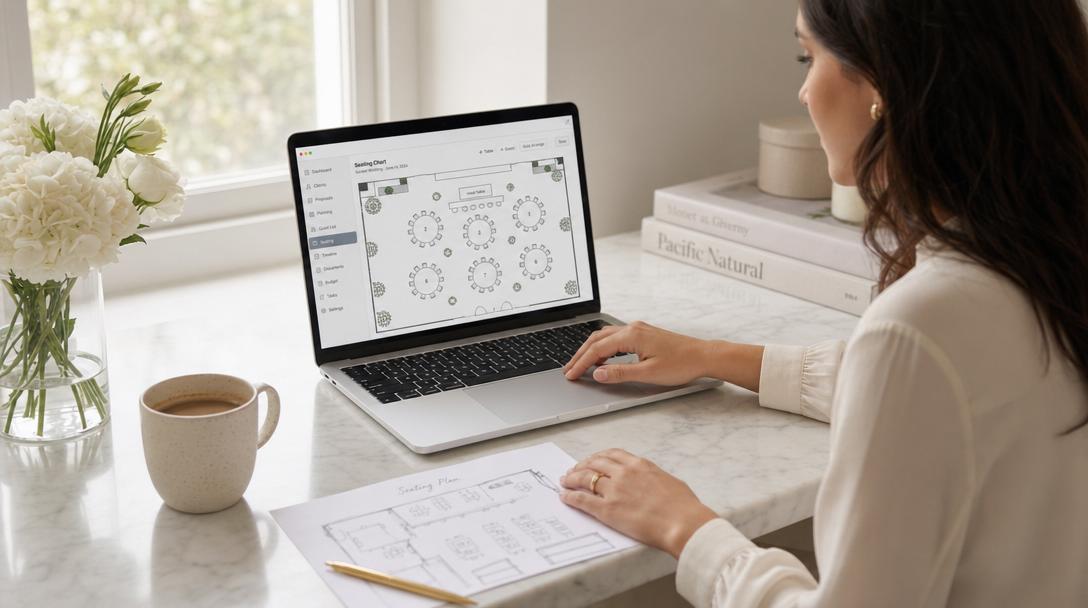
Praktyczny przewodnik na przykładzie typowego wesela: 8 stołów, 60 gości.
Minuta 0–2: Otwórz mapę i dodaj stoły. Z karty Tables kliknij Map, aby zmienić widok. Kliknij Add table osiem razy — każdy stół trafi do panelu Unplaced po prawej. (Jeśli tworzyłeś stoły w widoku Grid, czekają tam na ciebie.)
Minuta 2–4: Rozmieść stoły na sali. Przeciągnij każdy stół z panelu Unplaced na płótno. Nie przejmuj się jeszcze dokładnością — ustaw je mniej więcej tam, gdzie powinny stać. Użyj uchwytu obrotu przy stole, aby obrócić prostokątny stół prezydialny o 90°, jeśli jest w poprzek górnej części sali.
Minuta 4–6: Dodaj strukturę sali. Kliknij Add element → upuść Dance Floor na środku, Stage za stołem prezydialnym, Bar wzdłuż jednej ściany oraz kilka segmentów Wall przy wejściu i strefie zewnętrznej. Parkiet znajduje się wizualnie pod stołami, by nie konkurował; scena i bar mają własne kolory, więc układ sali czyta się na pierwszy rzut oka.
Minuta 6–7: Dopracuj układ.
Z wciśniętym Shiftem przeciągnij prostokąt zaznaczenia wokół czterech stołów dla gości po jednej stronie i kliknij Align top na pasku zaznaczenia — rząd prosty w sekundę. Naciśnij F, by dopasować widok; wszystko ładnie się wykadruje.
Minuta 7–10: Posadź gości. Otwórz panel nieprzypisanych po lewej, przefiltruj do Accepted przyciskiem statusu i przeciągaj gości na krzesła. Para młoda trafia na stół prezydialny; rodziny do swoich stołów; stolik znajomych zapełnia się. Jeśli się pomylisz — ⌘Z. Jeśli chcesz przenieść dwoje znajomych do innego stołu, przeciągnij prosto z krzesła na krzesło — wcześniej posadzona osoba na celu zostanie przeniesiona do „brak konkretnego miejsca” przy tym samym stole, więc nic nie zostanie po cichu nadpisane.
Minuta 10: Druk. Kliknij Export → Print map po plakat na ścianę, a następnie Print table cards po listy miejsc dla poszczególnych stołów.
Gotowe.
Kto skorzysta najbardziej
Nowy widok mapy jest stworzony do każdego wydarzenia, w którym rozmieszczenie naprawdę ma znaczenie, ale kilka zastosowań wybija się szczególnie.
Śluby. To główny scenariusz. Oddzielenie rodzin panny młodej i pana młodego, posadzenie świadków przy stole prezydialnym, trzymanie stolika dzieci blisko rodziców, równoważenie dynamiki introwertyków i ekstrawertyków — wszystko to staje się dramatycznie prostsze, gdy widzisz salę. Połącz plan usadzenia ze wspólnym albumem ślubnym, aby goście mogli wysyłać wam zdjęcia także ze swoich miejsc podczas przyjęcia.
Kolacje firmowe i konferencje. Grupowanie działów, miejsca VIP, rozmieszczenie klientów — zaznaczanie wielu elementów pozwala przesuwać całe stoły dyrektorów jednym przeciągnięciem. Tagi umożliwiają filtrowanie do „Sales” lub „Engineering” podczas budowania każdej sekcji.
Urodziny i rocznice. Mniejsze imprezy też korzystają, zwłaszcza podczas jubileuszowych kolacji, gdzie dynamika rodzinna jest realna. Przypisanie do miejsc po cichu rozwiązuje problem „kto obok kogo”.
Gale i zbiórki. Oznaczone poziomy darczyńców, stoły sponsorów, skupienie członków zarządu — przyciski filtrów po tagach powstały dokładnie do tego.
Uwaga o kompatybilności wstecznej
Jeśli korzystasz z Table Management od stycznia, twoje dotychczasowe przypisania nie znikają. Goście już przypisani do stołów (bez konkretnego numeru miejsca) są automatycznie wypełniani na krzesłach w kolejności: główny gość, potem wg RSVP. Wyglądają dokładnie jak posadzeni goście, a przeciągnięcie ich na krzesło zapisuje przypisanie w bazie. Nic nie trzeba migrować ani robić od nowa.
Wypróbuj przy następnym wydarzeniu
Visual Venue Map jest dostępna dla każdego wydarzenia z włączonym Table Management — bez dodatkowej konfiguracji i bez wyższego planu. Otwórz sekcję RSVP swojego wydarzenia, w zakładce Details włącz Table Management, jeśli jeszcze nie jest aktywne, a następnie kliknij u góry karty Tables przycisk Map.
Rozpocznij pierwsze wydarzenie na dashboard.fotify.app, albo zobacz, jak pełny pakiet ślubny Fotify — zaproszenia, RSVP, udostępnianie zdjęć i teraz wizualne usadzanie — działa jako całość. Pełną instrukcję znajdziesz w artykule pomocy Table Management, który obejmuje każdy skrót i przypadek brzegowy w jednym miejscu.
Następnym razem, gdy usiądziesz do planu usadzenia, powinna ci wystarczyć jedna rzecz: ekran — nie arkusz kalkulacyjny.
Poznaj nasze rozwiązania
Odkryj, jak Fotify może odmienić Twoje wydarzenia